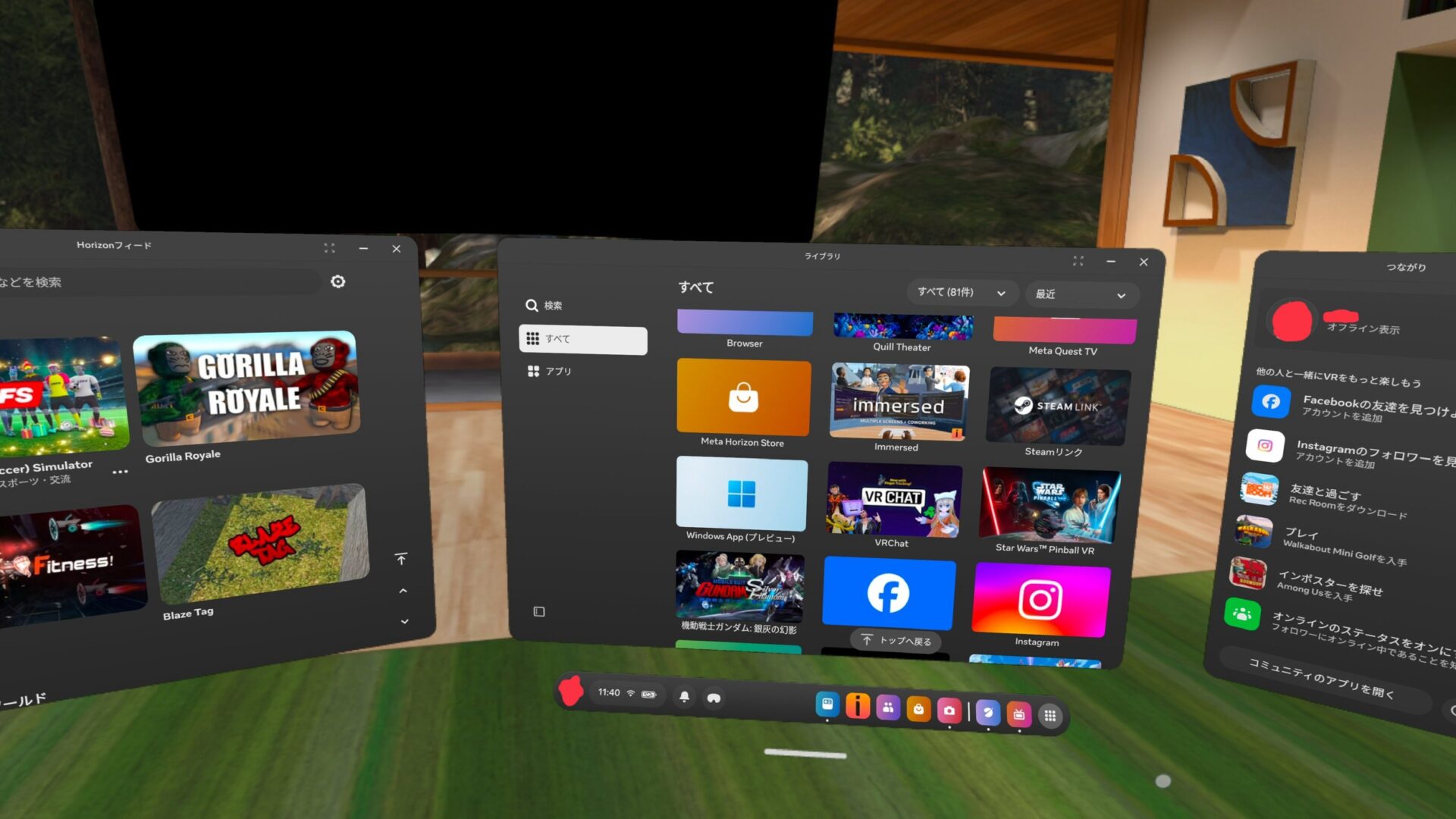
VR技術の進化により、仮想空間での作業環境が飛躍的に向上しています。
特に、Meta Quest 3を活用したVRでのマルチモニターの導入は、作業効率を圧倒的に高めてくれます。
これまでブログでは immesedを活用した方法を紹介していましたが、
今回はさらに便利なマルチモニター機能を紹介します。
目次
Meta Quest 3で実現するVRマルチモニター環境
Meta Quest 3は、最新のソフトウェアアップデート(v72)により、Windowsのデスクトップ画面を仮想マルチモニターとして利用できる機能が追加されました。
Microsoft Mixed Reality LinkでPCにペアリングを使用します。
これにより、VR空間内で複数の高解像度モニターを構築し、自宅やオフィス、外出先でも生産性を向上させることが可能です。
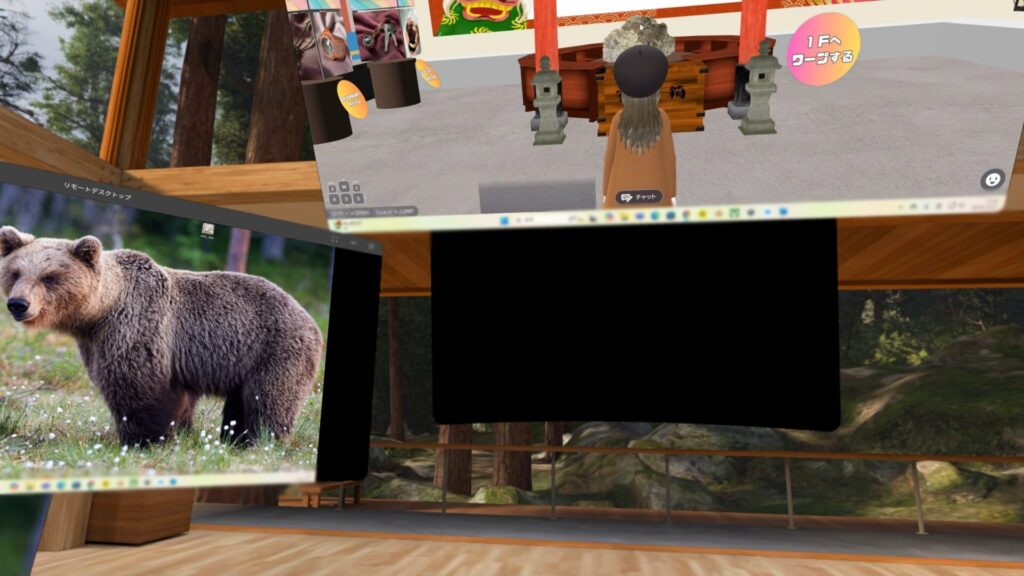
画像の奥のモニター部分が黒くなっていますが、ここでアニメが再生されています。
きっと著作権保護のためにQuest3内のカメラで撮影した際、Amazonプライム再生中だと撮影した際に黒塗りになるのでしょう。
視聴している画面ではアニメが再生されています。
設定手順
- PC側の準備:
- Microsoft Storeから「Mixed Reality Link」アプリをダウンロードし、インストールします。(メタクエスト3からでも登録しているメールアドレスにアプリのリンクを送信できました)
- PCのロックを解除し、Meta Quest 3と同じネットワークに接続します。
- Meta Quest 3側の設定:
- ヘッドセットを装着し、設定メニューから詳細設定に進みます。
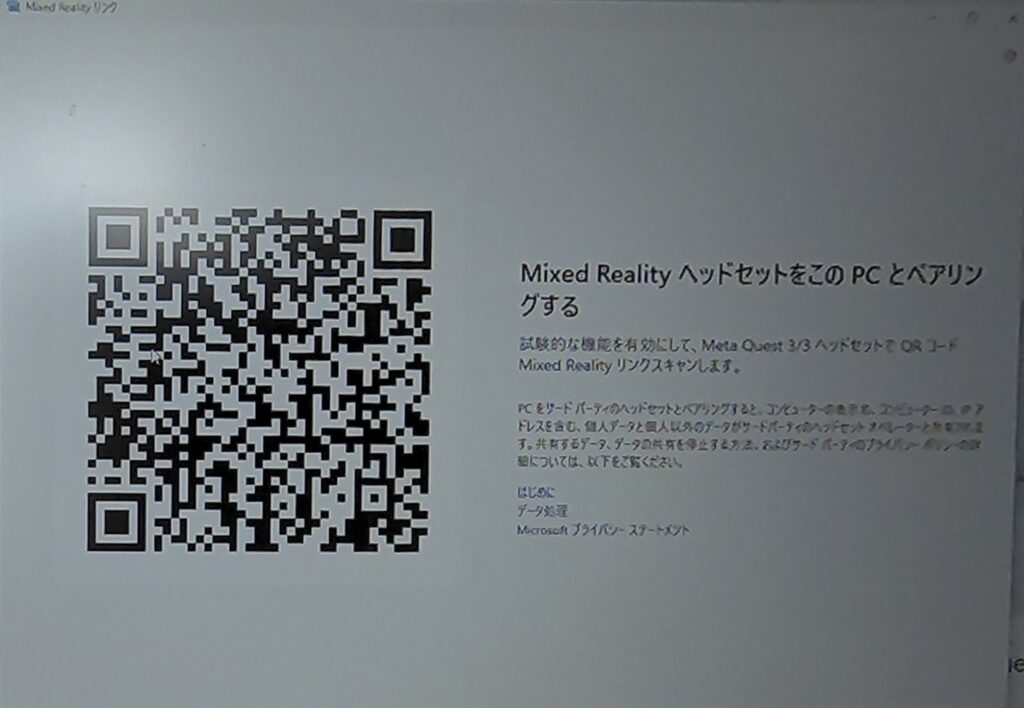
- 「Microsoft Mixed Reality LinkでPCとペアリング」を有効にします。
- PC側で表示されるQRコードをMeta Quest 3内のカメラでスキャンし、ペアリングを完了させます。

- 仮想モニターの利用:
- ペアリングが完了すると、Meta Quest 3内で最大3つの仮想モニターを表示できます。
- これらのモニターは自由に配置・サイズ変更が可能で、作業内容に応じてカスタマイズできます。
同時にブラウザ機能も併用可能
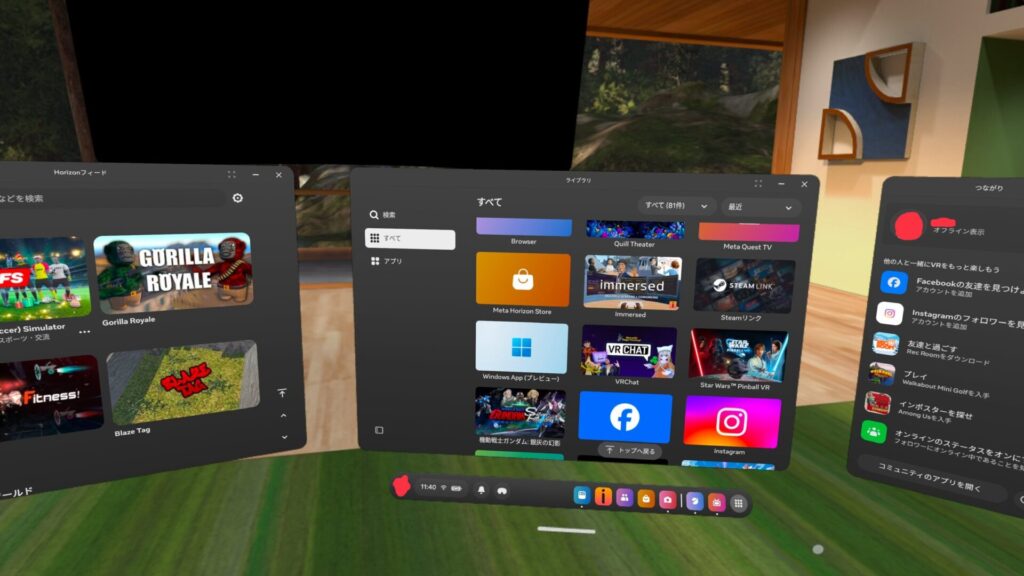
Meta Quest 3のブラウザ機能を併用することで、リモートデスクトップの仮想モニター3画面に加えてウェブブラウジングが可能。
例えば、PCで3画面で作業しながら、MetaQuestのブラウザ機能も立ち上げておけば、Amazonプライムビデオを並行して視聴することができました。
Microsoft Mixed Reality Linkでも、Immesed同様にAmazonプライムビデオは映像が再生されませんでした。
なので、Meta Quest 3のブラウザ機能も併用すれば実質4画面で作業をしながら動画も流せるという最強の環境が省スペースで実現できました。
体験レビュー
実際にこの環境を試しましたが、ようやく欲しかった機能全てが整ったと感じています。
ディスプレイも高解像度なので、作業に集中できそうです。
私はUnityを使ってバーチャルショップ作成もしているので、マルチモニターは絶対に欲しい機能です。
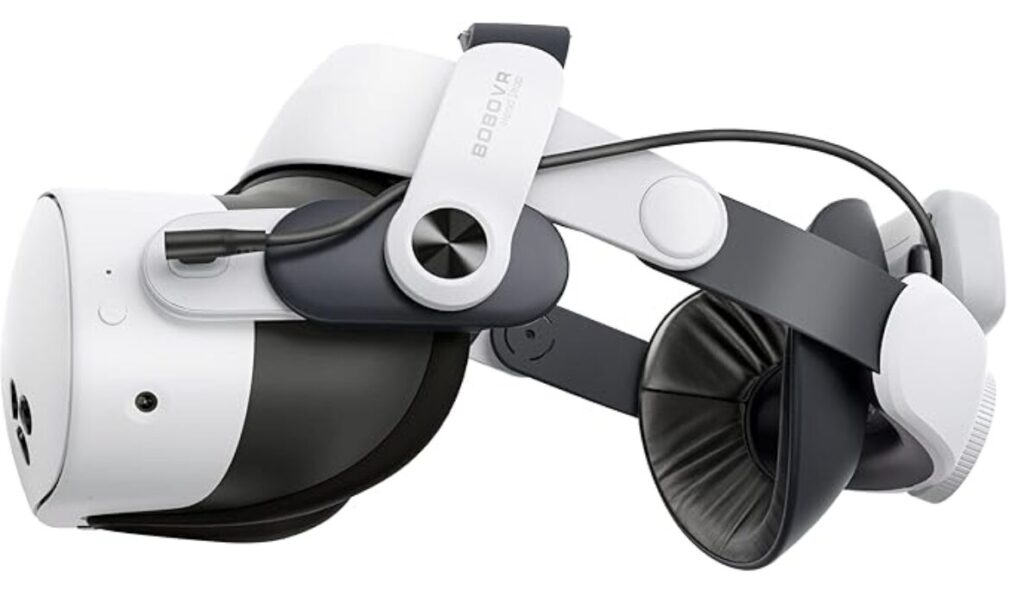
ヘッドセットと組み合わせるとさらに疲労感も軽減して作業ができますね。
これで今後の作業がはるかに効率的で楽になりそうです。
まとめ
Meta Quest 3を活用したVRマルチモニター環境は、柔軟で効率的な作業スペースを提供してくれます。
特に、限られた物理空間で複数のモニターを必要とするユーザーや、移動先でも同様の作業環境を維持したい人にとって、最適解ですね。
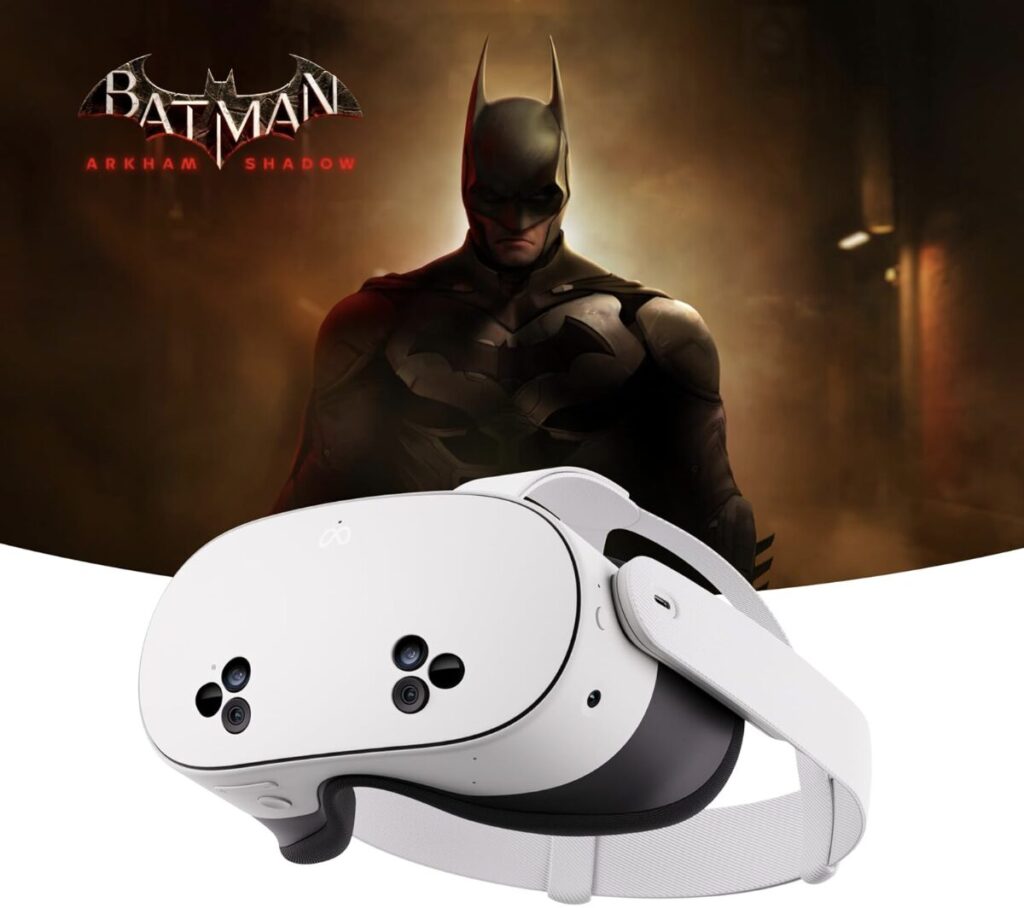
ぜひMetaQuest3を使って試してみてください。
irokazari+のバーチャルショップができました
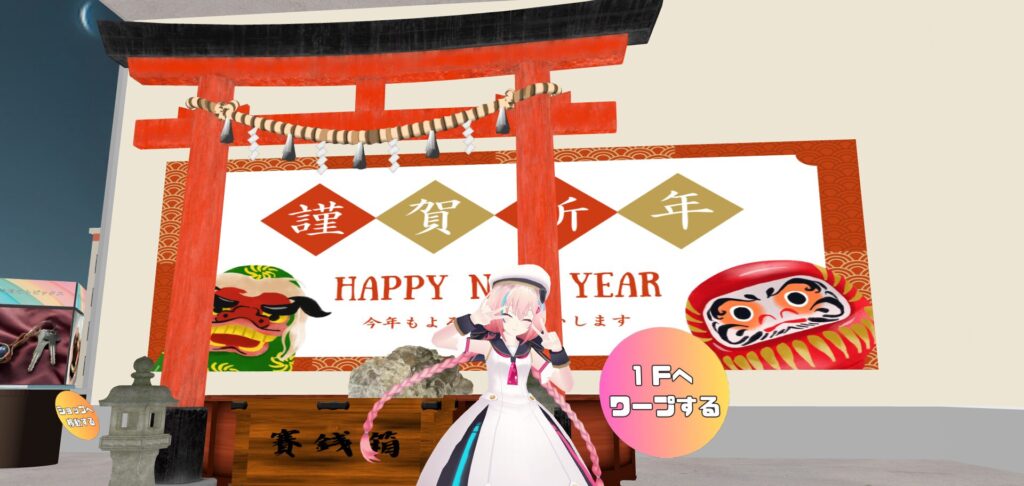
バーチャルショップは、今後も随時更新していく予定です。
テーマを変えたり、新しいアイテムを追加したり、より楽しんでいただける空間を作っていきます。
ぜひ、気軽に遊びにいらしてください。
お店の入り口はこちらから
バーチャルショップで色診断&空間体験

スマホやPCでアクセスOK!VketCloudを使ったirokazari+の世界観が体験できるバーチャル空間です。
-
セミオーダーもできるお部屋もあります
- これまで制作した作品もご覧いただけます。
(Wi-Fi推奨・スマートフォン対応)
🪬 ハンドメイド作品を見る・購入する
天然石とマクラメの温もりある一点物を、じっくりご覧ください。
📷 Instagramで新作・制作の裏側をチェック
日々の制作風景や作品紹介、イベント情報などを発信中!

バーチャルショップ内では、作家本人が在店しているタイミングもあります。
ぜひお気軽に声をかけてくださいね!


コメント