ARやVR・MRが話題になる中、どのデバイスを選ぶか悩んでいる人も多いと思います。
以前、VR(MR)のメタクエスト3とARデバイスのXREALairに関する比較の記事を書きましたが、
そこでXREALairの視野角の狭さについて触れていました。
今回はその視野角の狭さについて、上手な付き合い方をご紹介したいと思います。
XREALairとは
全てにおける必需品.映画館のような体験をどこでも.
というキャッチコピーで、日常生活やビジネスシーンでの活用できます。
軽量で持ち運びやすく、ノートPCとの相性が良いです。
|
|
![[商品価格に関しましては、リンクが作成された時点と現時点で情報が変更されている場合がございます。]](https://hbb.afl.rakuten.co.jp/hgb/2e91c45e.beb427ce.2e91c45f.885d046e/?me_id=1269553&item_id=14437452&pc=https%3A%2F%2Fthumbnail.image.rakuten.co.jp%2F%400_mall%2Fbiccamera%2Fcabinet%2Fproduct%2F9068%2F00000012240812_a01.jpg%3F_ex%3D240x240&s=240x240&t=picttext "[商品価格に関しましては、リンクが作成された時点と現時点で情報が変更されている場合がございます。]")

視野角が狭く感じる理由
個人差はあるかもしれませんが、私はVRデバイスも所有しているため、どうしてもVRと比較すると視野角の狭さが気になります。
その原因はXREALairで3画面表示をする場合に、目の前で3画面が完全に固定されているため、自分が首を上下に動かすと、画面は目の前から見切れていくためです。
イメージとしては以下の画像がわかりやすいです。
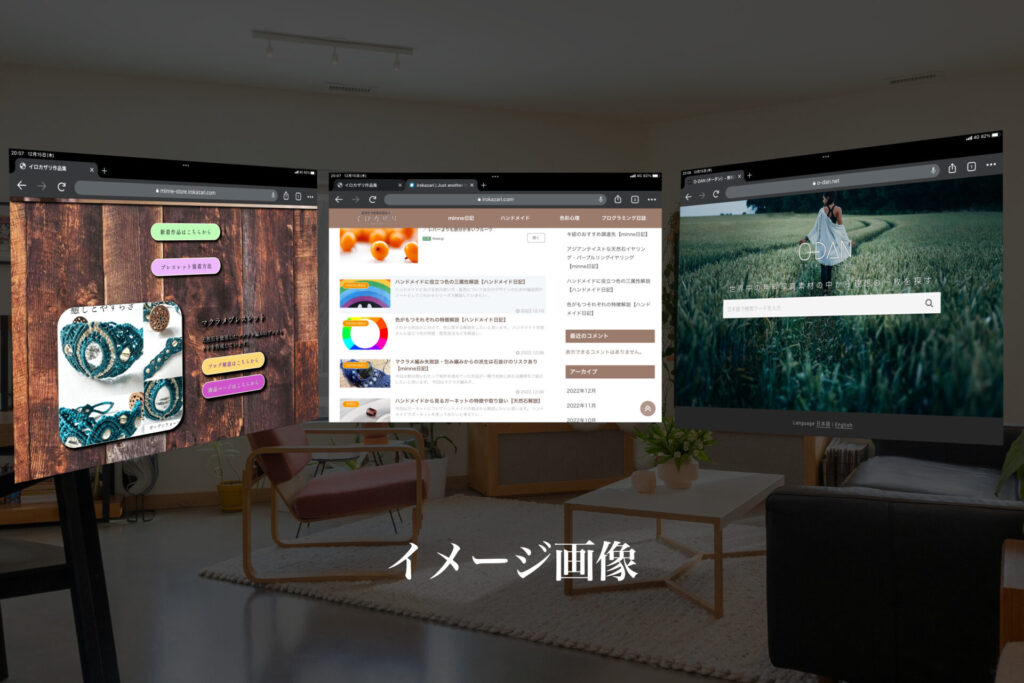
購入前の皆さんは上記の画像のようなイメージを思い浮かべるかもしれません。
しかし実際は以下の画像イメージが正しいです。
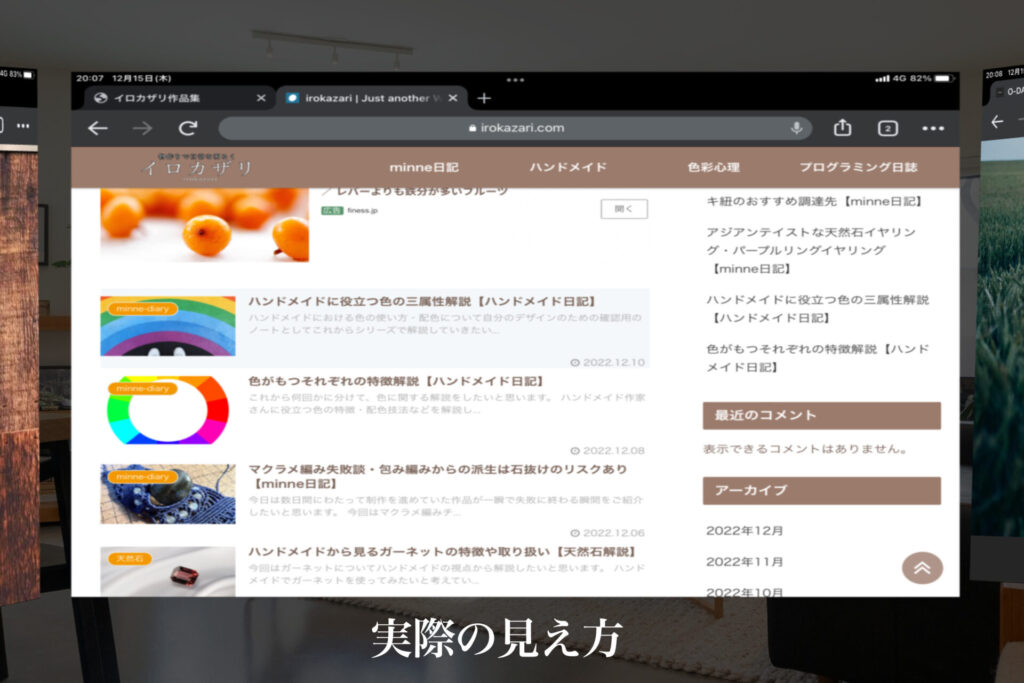
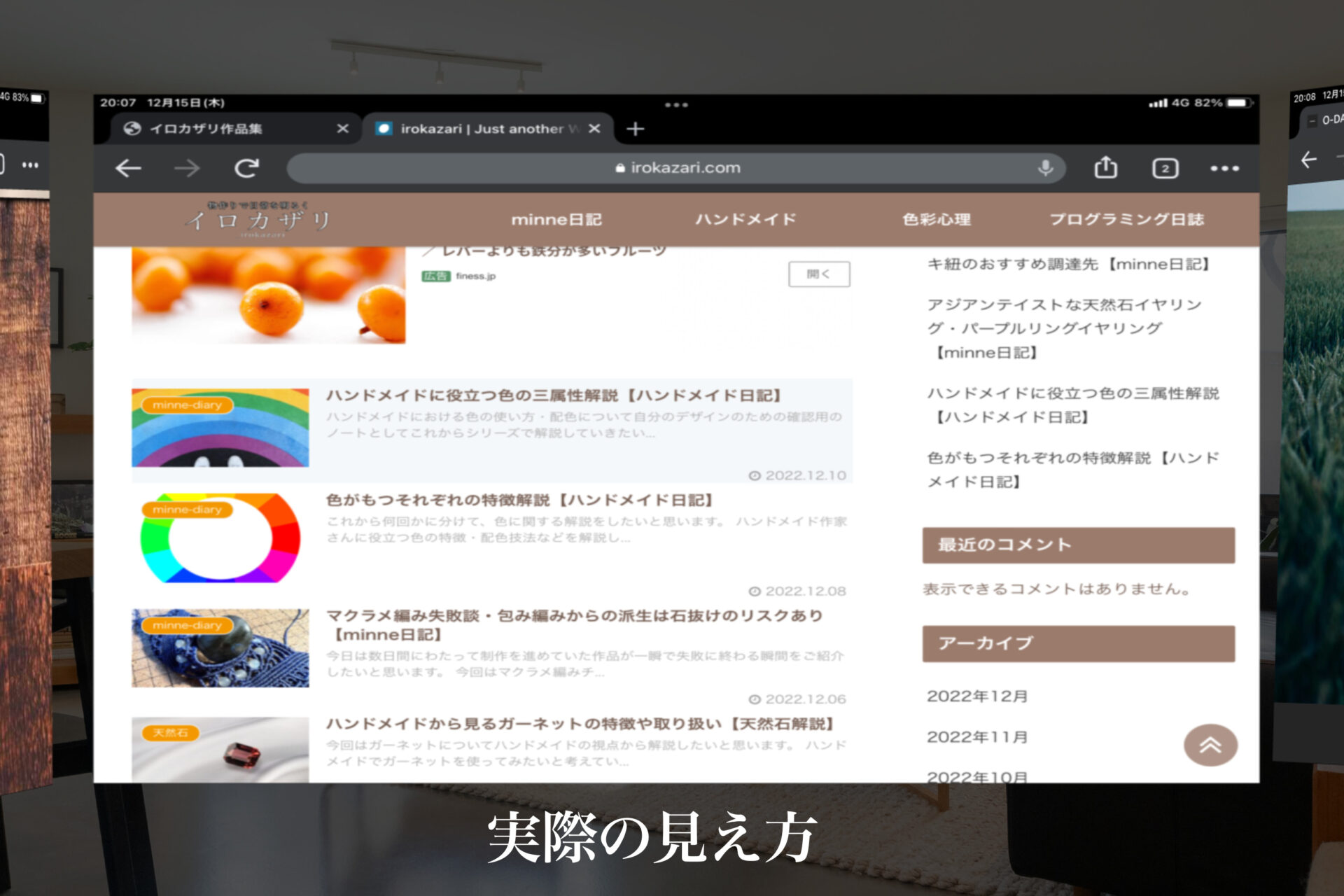
目の前の画像が大きく写り、両サイドは視野角から外れます。
つまり、視線を横にずらすだけでは両サイドの画面は見えないということですね。
首を左右に振ることで、両サイドのモニターを把握することができるというものです。
しかし、XREALairも私の購入当初から使いやすさが上がっており、画面の設定をうまく使いこなすことで、非常に便利になっています。
視野角の狭さを改善するおすすめ設定
大画面で楽しみたい時
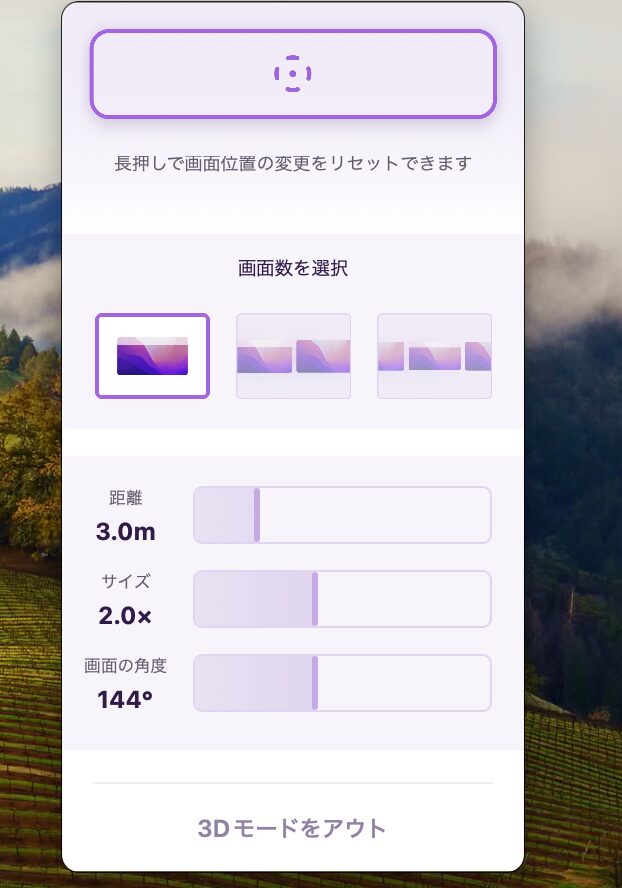
大画面で動画を見たりするときは無理に3画面にする必要はありません。
Youtubeなどを息抜きで楽しみたいときは3Dモードをアウトにすると、1画面だけ大きく表示されます。
しかも首を振ったら画面が同じように移動してくれるので、寝転がりながら動画を見ることも可能です。
補足:以前はAmazonプライムの視聴ができなかった(映像が映らなかった)のですが、2024年2月時点では視聴が可能なようです。これはありがたいです。
作業をするとき
調べ物をしながら作業をしたりする際には3画面表示にしましょう。
以下の画像のように中央にメイン画面があり、両サイドにサブモニターが表示されます。

ここでのポイントは
- 画面の距離
- 画面の角度
- 画面のサイズ
以上の3つをうまく調整することです。
私の場合は距離4.5m サイズ2.3x 角度153° が使いやすいです。
画面が近すぎて大きすぎると、首を左右に振る距離が伸びるので疲れやすく、苦痛を感じるかもしれません。
なので、「テレビを見るときは離れて見る」と同じように、自分にとって適切な距離を見つけて、
使うことで、視野角問題を解消することができます。
まとめ
今回はXREALairの視野角の問題について触れてみました。
ポイントは遊びと仕事での設定の使い分けです。
現在ではXREALair2が発売されており、私が持っている初期型よりもさらに軽量化されたようです。
今後もこう言ったデバイスが進化していくことで、便利になることでしょう。
これからが楽しみです。
|
|
![[商品価格に関しましては、リンクが作成された時点と現時点で情報が変更されている場合がございます。]](https://hbb.afl.rakuten.co.jp/hgb/2e91c45e.beb427ce.2e91c45f.885d046e/?me_id=1269553&item_id=14437452&pc=https%3A%2F%2Fimage.rakuten.co.jp%2Fbiccamera%2Fcabinet%2Fproduct%2F9068%2F00000012240812_a04.jpg%3F_ex%3D240x240&s=240x240&t=picttext "[商品価格に関しましては、リンクが作成された時点と現時点で情報が変更されている場合がございます。]")


コメント